 विश्व खबर
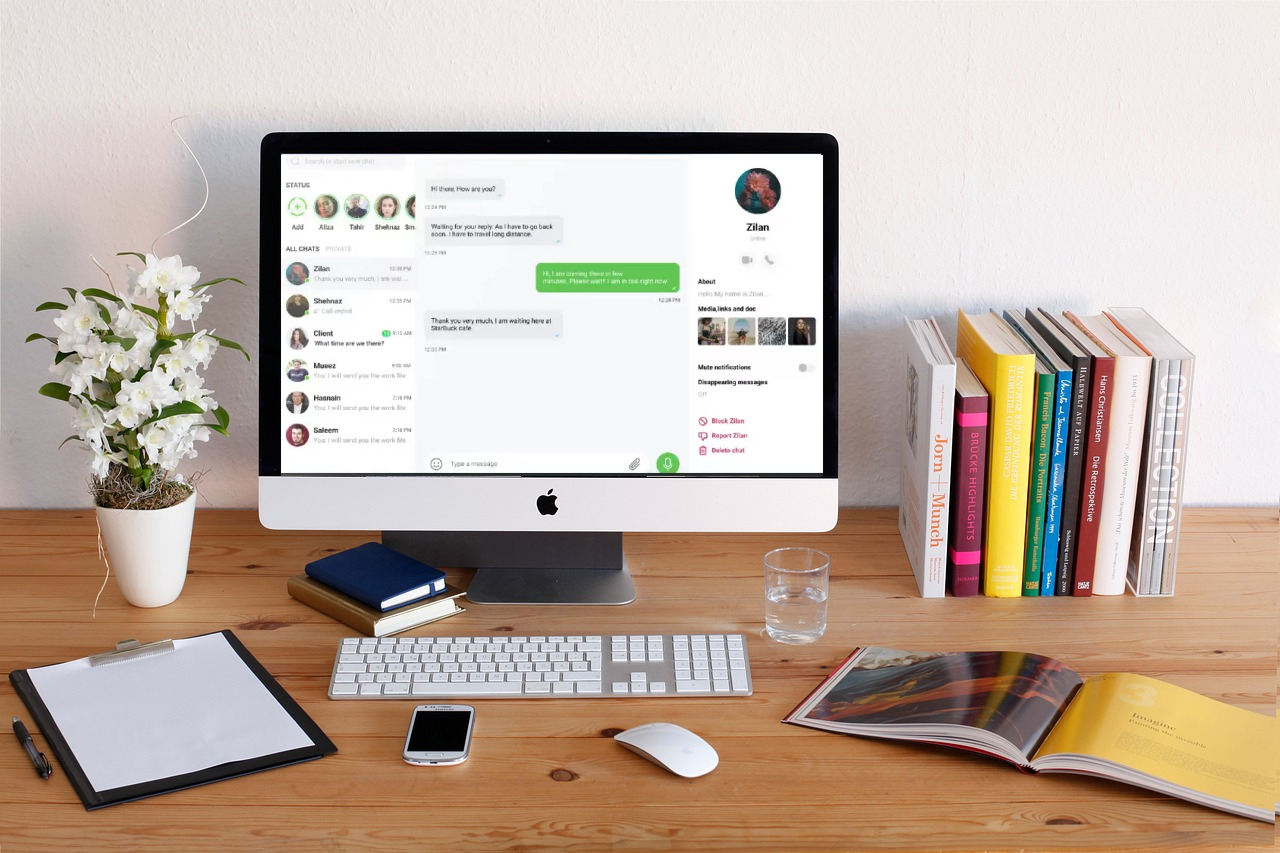
अब ल्यापटप र कम्प्युटरमा Whatsapp – व्हाट्सएपलाई थप सुरक्षित बनाउने विकल्प उपलब्ध भएको छ। व्हाट्सएप वेबमा स्क्रिन लक फिचरको माध्यमबाट तपाईंका सन्देशहरूलाई गोप्य राख्न सकिन्छ। यो फिचर सक्रिय गरेपछि, पासवर्ड वा बायोमेट्रिक प्रमाणीकरण बिना कसैले तपाइँको व्हाट्सएप वेब प्रयोग गर्न सक्नेछैनन र कुनै सन्देशहरु पनि हेर्न सक्नेछैनन।
यसका लागि, तपाईंले केवल केही सरल चरणहरू पालना गर्नुपर्नेछ। व्हाट्सएपको यो नयाँ फिचरले तपाइँको गोपनीयता अझ बलियो बनाउनेछ। अब तपाईं ढुक्कसँग आफ्नो म्यासेजिङ अनुभवलाई सुरक्षित बनाउनुहोस्।
WhatsApp Web Screen Lock: मेटाको म्यासेजिङ एप व्हाट्सएपले आफ्ना प्रयोगकर्तालाई उत्कृष्ट अनुभव प्रदान गर्नका लागि लगातार नयाँ अपडेटहरू ल्याइरहेको छ। समय-समयमा एपमा नयाँ फिचरहरू थपिन्छन्। यसका साथै, व्हाट्सएप आफ्ना प्रयोगकर्ताहरूको सुरक्षा र गोपनीयतालाई लिएर पनि निकै संवेदनशील रहन्छ।
आजको डिजिटल युगमा व्हाट्सएप निःशुल्क सञ्चारको सबैभन्दा राम्रो विकल्प मानिन्छ। यो प्लेटफर्ममार्फत सन्देश, फोटो, भिडियो, र कागजातहरू सजिलैसँग आदानप्रदान गर्न सकिन्छ। यस्तो अवस्थामा यसको सुरक्षा अत्यन्त महत्त्वपूर्ण हुन्छ। व्हाट्सएप एपमा पासवर्ड लगाउने सुविधा उपलब्ध छ। साथै, तपाईँ आफ्नो ल्यापटप र कम्प्युटरमा WhatsApp Web लाई पासवर्डको माध्यमबाट सुरक्षित गर्न सक्नुहुन्छ।
व्हाट्सएप वेबमा पासवर्ड कसरी राख्ने? (How to add password on WhatsApp Web)
पहिलो स्टेप: आफ्नो वेब ब्राउजर खोल्नुहोस् र web.whatsapp.com टाइप गरेर व्हाट्सएप वेब डोमेनमा जानुहोस्।
दोस्रो स्टेप: आफ्नो स्मार्टफोनमा व्हाट्सएप खोल्नुहोस् र तल दायाँ कुनामा रहेको सेटिङ्स आइकन मा ट्याप गर्नुहोस्।
तेस्रो स्टेप: सेटिङ्स मेनुमा Linked Devices मा ट्याप गर्नुहोस्। त्यसपछि Link a Device विकल्पमा ट्याप गर्नुहोस्।
चौथो स्टेप: व्हाट्सएप वेबमा लगइन गरिसकेपछि, स्क्रिनको माथिल्लो दायाँ कुनामा रहेको तीन वटा डट रहेको आइकनमा क्लिक गर्नुहोस्।
पाँचौं स्टेप: ड्रपडाउन मेनुबाट सेटिङ्स छान्नुहोस् र त्यसपछि प्राइभेसीमा ट्याप गर्नुहोस्।
छैठौं स्टेप: तल स्क्रोल गर्नुहोस् र Screen Lock विकल्पमा ट्याप गर्नुहोस्।
सातौं स्टेप: अब एउटा चेकबक्स देखिनेछ। स्क्रिन लक सक्रिय गर्न उक्त बक्समा क्लिक गर्नुहोस्।
आठौं स्टेप: ६ वा बढी अंकको पासवर्ड बनाउनुहोस् र सबमिट गर्नुहोस्।
नवौं स्टेप: पासवर्ड पुन: प्रविष्ट गर्नुहोस् र ओके मा क्लिक गर्नुहोस्।
दशौं स्टेप: १ मिनेटदेखि १ घण्टासम्मको अटो-लक समयावधि चयन गर्नुहोस्।
व्हाट्सएप वेबबाट पासवर्ड कसरी हटाउने? (How to remove lock on WhatsApp web)
पहिलो स्टेप: व्हाट्सएप वेब खोल्नुहोस् र सेटिङ्समा जानुहोस्। त्यसपछि प्राइभेसीमा क्लिक गर्नुहोस्।
दोस्रो स्टेप: Screen Lock सम्म स्क्रोल गर्नुहोस्। त्यसमा क्लिक गरी चेकबक्स अन-चेक गर्नुहोस्।
तेस्रो स्टेप: आफ्नो व्हाट्सएप पासवर्ड प्रविष्ट गर्नुहोस् र ओके बटनलाई क्लिक गर्नुहोस्। अब तपाइँको व्हाट्सएप वेबको लक हट्नेछ।